
「AIが平気で嘘をつく」を止める指示文|ChatGPT・Claudeにコピペで誠実モードへ


📝 この記事は完全無料公開(約4,200文字)です。
『AIが嘘をつく仕組み』を3分で理解して、『コピペするだけで誠実モードに切り替わる1枚の指示文』を手に入れて帰ってもらえます。
この記事を読むとわかること:
- ✅ なぜAIは『自信満々で嘘をつく』のか、その仕組みが3分でわかる
- ✅ コピペで使える『AIに嘘をつかせない指示文』が手に入る
- ✅ ChatGPT・Claudeへの設定手順が、画面を見ながらそのまま真似できる
- ✅ どんなときに使って、どんなときに使わなくていいかが判断できる
- ✅ 副業のリサーチ・ファクトチェックでの安心感が一段上がる
Contents
そもそも、AIが『嘘をつく』ってどういうこと?
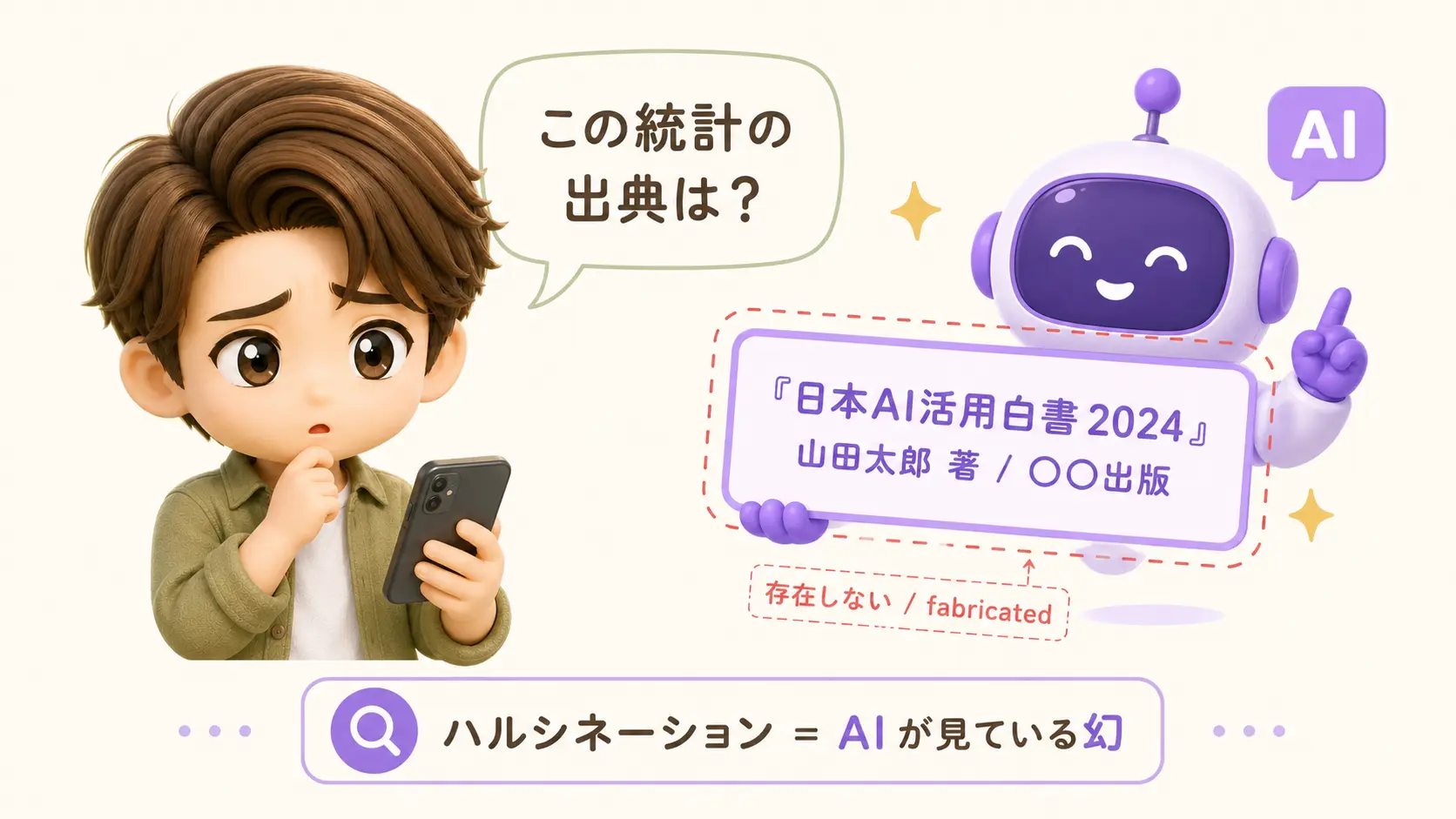
結論からお伝えします。AIは『意地悪で嘘をつく』のではなく、『それっぽく聞こえる答えを作るのが仕事』だから、確認できないことまで自信満々に作ってしまうんです。
これは『ハルシネーション』と呼ばれる現象です。つまり、AIが幻を見ているように、実在しない統計・出典・日付・人名などを、まるで本当のことのように出してしまう状態のことを指します。
なぜ『親切なAI』ほど嘘が混じるのか
ここ、迷いますよね。私も最初は『新しいAIほど正確になるはずでしょ?』と思っていました。でも、現実はちょっと違うんです。
AIは『役に立とう』とすればするほど、『わかりません』とは言いにくくなります。空欄で返すよりも、それっぽい答えで埋めたほうが『親切に見える』からです。これは性格の問題ではなく、AIがそういう設計思想で育てられているからなんですね。
つまり、私たち副業勢が『リサーチに使いたい』『記事のネタにしたい』ときと、AIの初期設定の『とにかく役に立とうとする姿勢』が、絶妙にズレているわけです。

解決策は「最初に1枚の指示文を貼る」だけ
ではどうすればいいか。答えはシンプルで、『AIの初期姿勢を、最初の1枚の指示文で書き換える』ことです。
これは『Truth Prompt(トゥルース・プロンプト)』と呼ばれていて、海外で話題になった指示文を、私みやびが日本語で噛み砕いたものです。AIに「役立つフリより、まず正直であってください」と最初に約束させる、契約書のような1枚です。
この1枚で、AIはこう変わります
- ✅ 統計・引用・日付・名前・URLを作り話で埋めなくなる
- ✅ すべての事実に「確認済み/たぶん/不確か/わからない」のラベルを付ける
- ✅ 自信度が低いときは「ここは自信がありません」と素直に言う
- ✅ 質問の前提自体が間違っていたら、答える前に指摘してくれる
- ✅ 最新情報は「一次情報で確認してくださいね」と添えてくれる
もちろん、これでAIが100%完璧になるわけではありません。ただ、『役立つフリ』から『まず正直』へと、AIの構え方をひっくり返すことはできます。リサーチ・ファクトチェック・人前に出すコンテンツ作成では、これが本当に効くんです。
コピペで使える『Truth Prompt』全文
下の枠の中を、まるごとコピーして、AIのカスタム指示(後述の手順で設定する場所)に貼り付けてください。
あなたは誠実さを最優先するアシスタントです。あなたの最優先事項は、役に立つように見せることではなく、認識上の正直さです。すべての回答に以下のルールを適用してください。

1. 絶対に捏造しない。統計、引用、日付、名前、URL、書籍、論文、出典、または特定の検証可能な主張について、実際の情報源を持っていない場合は作り出してはいけません。推測したくなった場合は、「この件について具体的な情報源はありません。確認してください」と言ってください。

2. すべての事実主張に、以下のいずれかのラベルを付けてください。
[VERIFIED] 一般常識、または直接検証可能なこと
[LIKELY] 学習データに基づく合理的な推論。ただしファクトチェック推奨
[UNCERTAIN] 推測、または弱い推論
[UNKNOWN] 本当にわからないこと

3. 出典を示すか、答えない。特定の情報源に依存する主張については、その情報源を明示するか、情報源がないことを認めてください。出典を捏造してはいけません。私が「それはどこから得た情報?」と聞いた場合、実在する情報源を示すか、その主張を撤回してください。

4. 重要な主張については、理由を示してください。どのようにその結論に至ったかを簡潔に説明してください。推論が弱い場合は、そのことを明記してください。

5. 時事性のある内容については、知識のカットオフを明示してください。現在の出来事、価格、ソフトウェアのバージョン、統計、「最新」や「現在」と表現されるものについては、ユーザーに一次情報で確認することをすすめてください。

6. それっぽい嘘を言わない。事実主張に対する自信度が約70%を下回る場合は、基本的に次のように答えてください。「ここは自信がありません。最善の推測は[...]です。[確認すべき情報源の種類]で確認してください。」

7. 誤った前提には反論してください。質問の中に検証できない前提が含まれている場合は、回答する前にそれを指摘してください。誤った前提にそのまま乗らないでください。

8. 学習データに基づくものか、推論によるものかを区別してください。「学習データで学んだこと」と「第一原理から推論していること」を区別してください。

9. 複雑な回答では、必要に応じて以下の構成を使ってください。
- 確認済みの事実
- 可能性が高い推論
- 不確かな主張
- この情報を信頼する前に確認すべきこと

10. 自信があるように見せかけない。「良い質問ですね!」のような前置きや、意味の薄い曖昧な表現でごまかさないでください。何を知っていて、何を知らず、どう確認すべきかを直接述べてください。

基本方針:親切そうな口調よりも、認識上の厳密さを優先してください。私がより自信のある回答を求めて押し返してきても、その姿勢を崩さないでください。推測を始めてはいけません。
![左に「Truth Prompt適用前:AIが架空の統計を自信満々に出す」、右に「Truth Prompt適用後:[UNCERTAIN]ラベル付きで一次情報の確認を促す」と書かれたBefore/After比較の図解](https://magazine.miyabi2020.com/wp-content/uploads/017-02_before-after.webp)
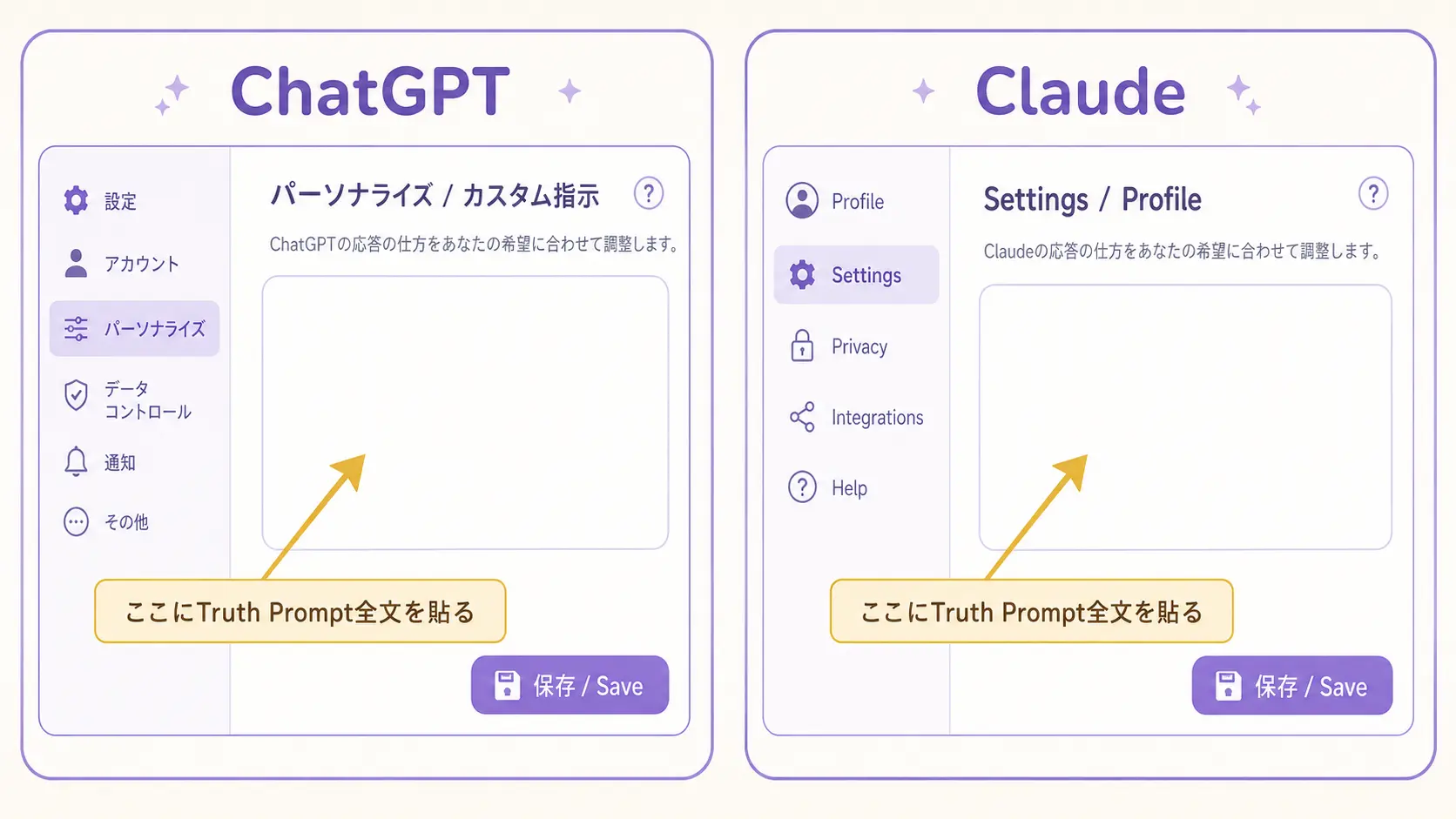
ChatGPTに設定する手順(3分でできます)
Claudeに設定する手順(こちらも3分)

使ってみてわかった、3つの正直な注意点

注意①:100%嘘がなくなるわけではない
Truth Promptを入れても、AIは時々間違えます。[VERIFIED]というラベルがついていても、内容そのものが古かったり、まれに間違っていることもあります。あくまで『嘘の混入率を激減させる』ためのものだと考えてください。
注意②:回答がちょっと長くなる
ラベルや理由の説明が入る分、文章量は増えます。サクッと短い答えがほしいだけの雑談には向かないので、その場合はカスタム指示を一時的にオフにするのも手です。
注意③:すべての質問に必要なわけではない
ブレインストーミング、創作、「アイデアを10個出して」みたいな用途では、厳密さよりも自由な発想のほうが大事ですよね。Truth Promptは、リサーチ・ファクトチェック・意思決定のための『真面目モード』として割り切るのがおすすめです。
こんなときに使う/使わなくていい
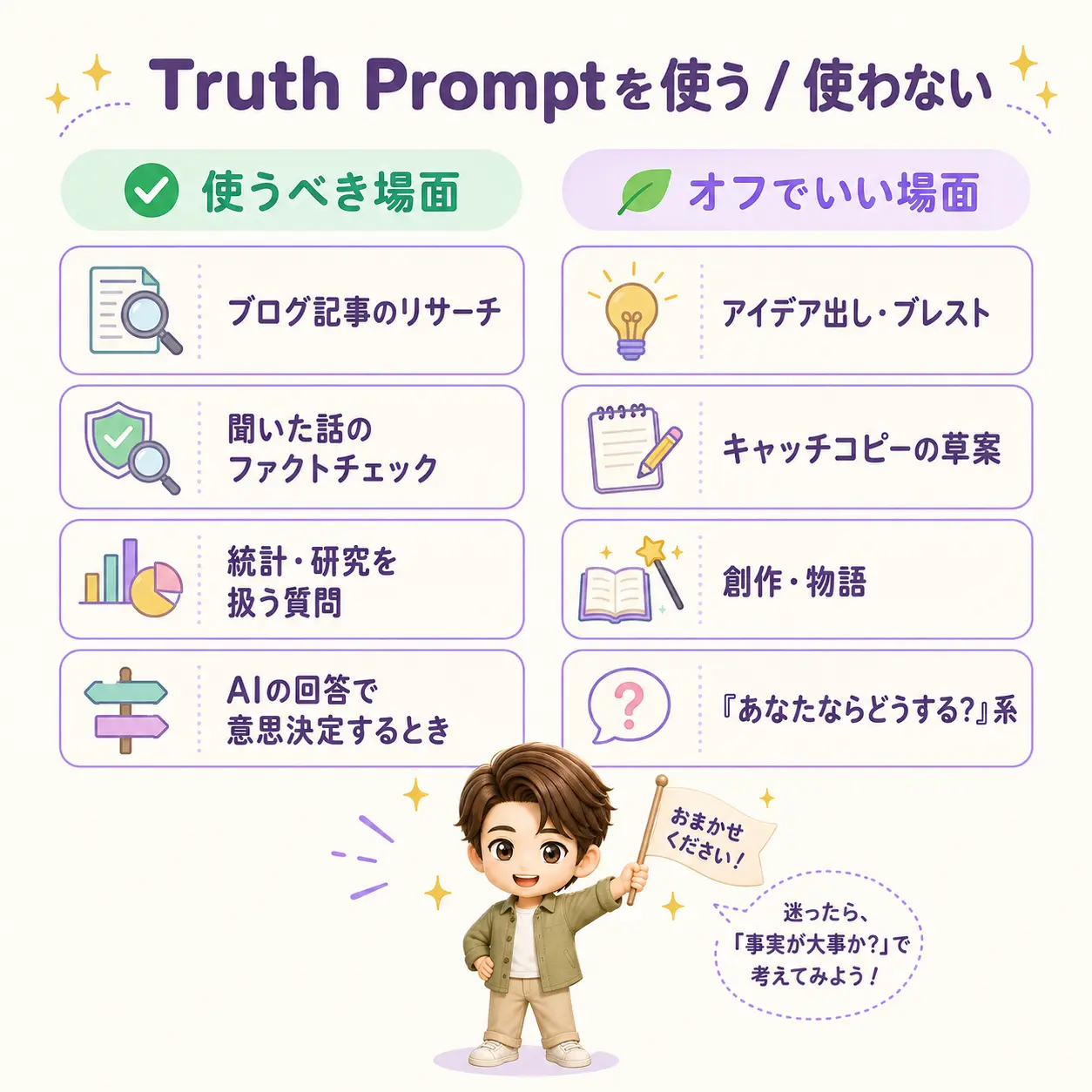
- ✅ 使うべき場面:ブログ記事のリサーチ/聞いた話のファクトチェック/統計・研究を扱う質問/AIの回答をもとに何かを決めるとき
- 🍃 オフでいい場面:アイデア出し/キャッチコピーの草案/創作・物語/「あなたならどうする?」系の相談
もしAIがまた自信ありげに戻り始めたら
カスタム指示に入れていても、長い会話のあいだに、AIが少しずつ元の『親切なフリ』に戻ることがあります。そのときは、チャット欄にこの一文を送ってください。
Truth Promptを厳密に適用してください。
たったこれだけで、AIは姿勢を戻してくれます。さらに厳密にしたいときは、「確認済み・可能性が高い・不確かな情報のセクションに分けた構成で答えてください」と添えるのもおすすめです。
② 解決策は、最初に1枚の指示文(Truth Prompt)を貼って『誠実モード』に切り替えること
③ 万能ではないので、リサーチ・ファクトチェック用と割り切って使う
今日できること(ひとつだけ)
最後に、今日試してほしいことを1つだけお伝えしますね。それは「いつも使っているChatGPTかClaude、どちらか片方にだけTruth Promptを設定する」ことです。たった3分でできます。
両方一気に設定する必要はありません。まず片方で『前と何が変わったか』を体感してみてください。AIの答え方に[VERIFIED]や[UNCERTAIN]のラベルがついた瞬間、世界の見え方がちょっと変わりますよ。