
【保存版】『Codexの教科書』|初心者でもAIに作業させる始め方



この記事を読むとわかること:
- ✅ そもそもCodexって何? ChatGPTと何が違うのか、3分で説明できるようになる
- ✅ GPT-5.5(2026年4月23日リリース)で何がそんなにすごくなったのかがわかる
- ✅ デスクトップアプリで「とりあえず動かす」最初の5分の手順がわかる
- ✅ 指示文(話しかけ方)を構造化して、出力の質を一気に上げるコツがわかる
- ✅ 料金体系の全体像と、初心者が損しない始め方がわかる
- ✅ 安全に使うための「サンドボックス」と「承認モード」の設定がわかる
Contents
- 1 はじめに- なぜ今『Codex』を学ぶのか
- 2 そもそもCodexって何?(ChatGPTとの違い)
- 3 Codexの『3つの使い方』を整理
- 4 まず動かす①- デスクトップアプリで5分スタート
- 5 まず動かす②- 黒い画面(CLI)派の方へ
- 6 設定ファイル(config.toml)で挙動をカスタマイズ
- 7 GPT-5.5は何がそんなにすごいのか
- 8 『画像も作れる』- gpt-image-2との連携
- 9 料金(Pricing)- 初心者が損しない始め方
- 10 自分のプログラムから呼ぶ(Python / Node.jsの例)
- 11 『ローカル』と『クラウド』の使い分け
- 12 普段使っているエディタと連携する
- 13 指示文(プロンプト)の書き方で結果が変わる
- 14 デバッグとテスト- Codexの『本当のおいしさ』
- 15 安全に使うために- セキュリティの2層構造
- 16 実際にどんなふうに使われているか
- 17 ゼロから使いこなすまでの6ステップ・ロードマップ
- 18 今日できること(たったひとつだけ)
- 19 あわせて読みたい
はじめに- なぜ今『Codex』を学ぶのか
少しだけ正直なお話をさせてください。
2026年4月24日、GPT-5.5というAIが登場したことで、Codexというツールの精度が一気に跳ね上がりました。海外では「Claude Codeだけ追いかけてるのは機会損失」「これからはCodex」という声が一気に増えています。
でも、日本だとまだ「Codexって何?」で止まっている方がほとんどなんです。だから今ここで基礎を押さえておくと、まわりより一歩早く動けます。とくに副業で『AIに作業を任せて稼ぎたい』という方には、見逃せないタイミングだと思います📝

そもそもCodexって何?(ChatGPTとの違い)
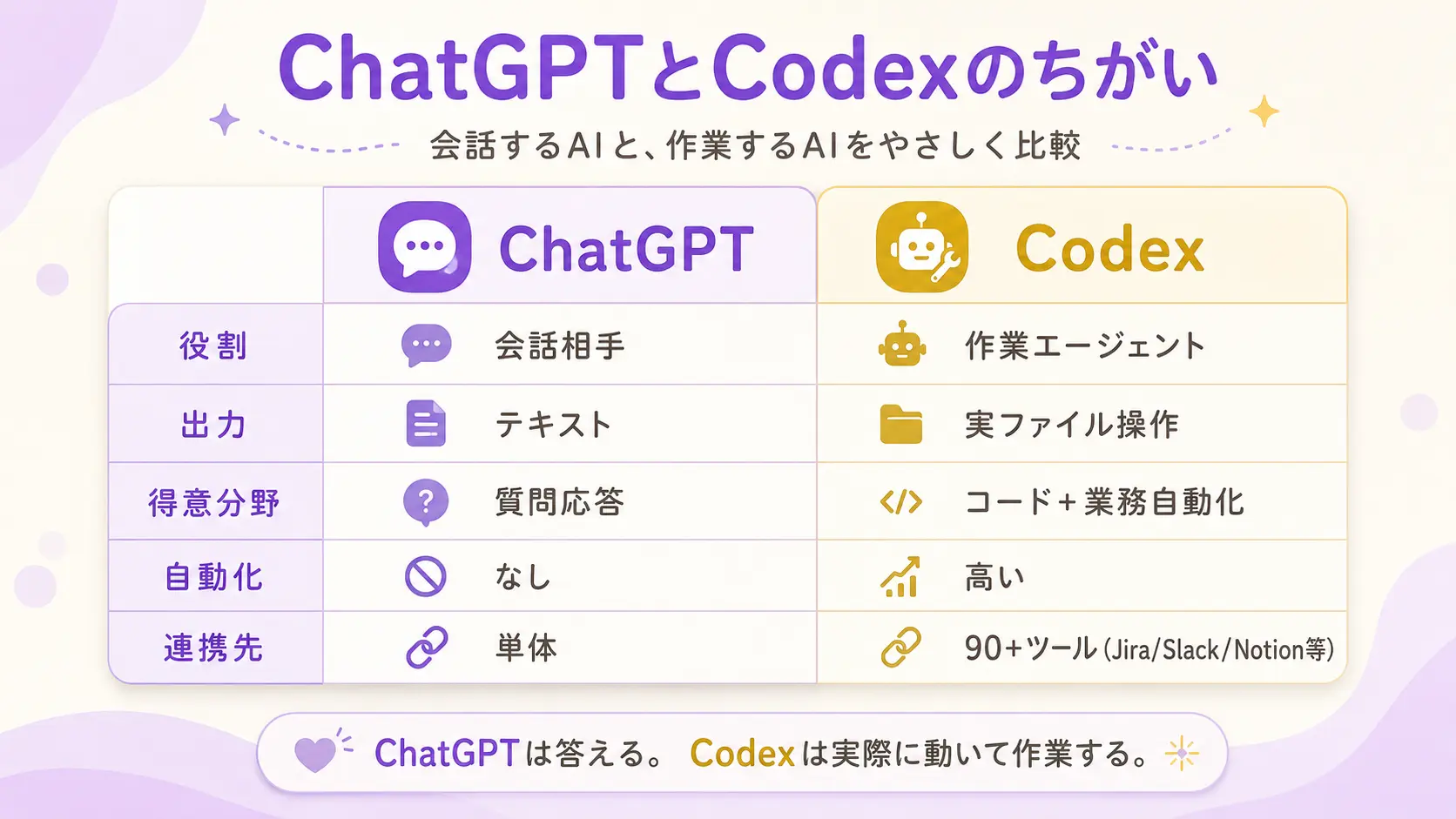
Codexはひとことで言うと「AIコーディングエージェント」です。むずかしく聞こえますが、つまり『AIに作業を代わりにやってもらうための道具』のことです。
ChatGPTとの違いをわかりやすく整理すると、こうなります。
- ChatGPT = 『会話するAI』。質問すると、答えを文字で返してくれる
- Codex = 『作業するAI』。実際にファイルを開いて、書き換えて、動かして、確認するところまで自分でやる
しかも2026年4月の大型アップデート(「Codex for (almost) everything」)で、コード以外の仕事にも対応しました。Jira、Slack、Notion、Google Workspace、HubSpotなど90以上のツールとつながって、ほぼ万能のお手伝いさんに進化しています。
Codexの『3つの使い方』を整理
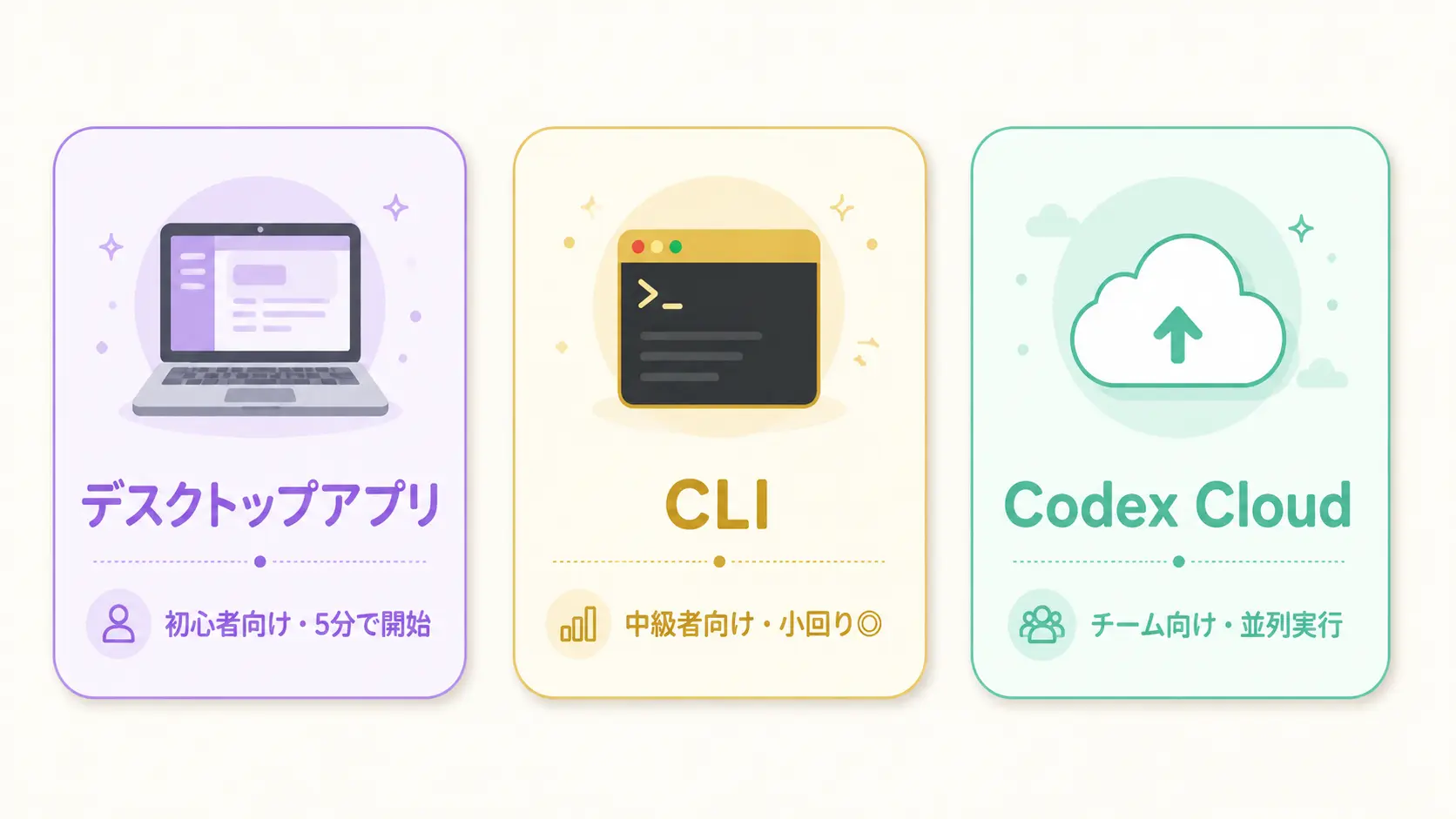
Codexには3つの入り口があります。最初に全体像をつかんでおきましょう。
まず動かす①- デスクトップアプリで5分スタート
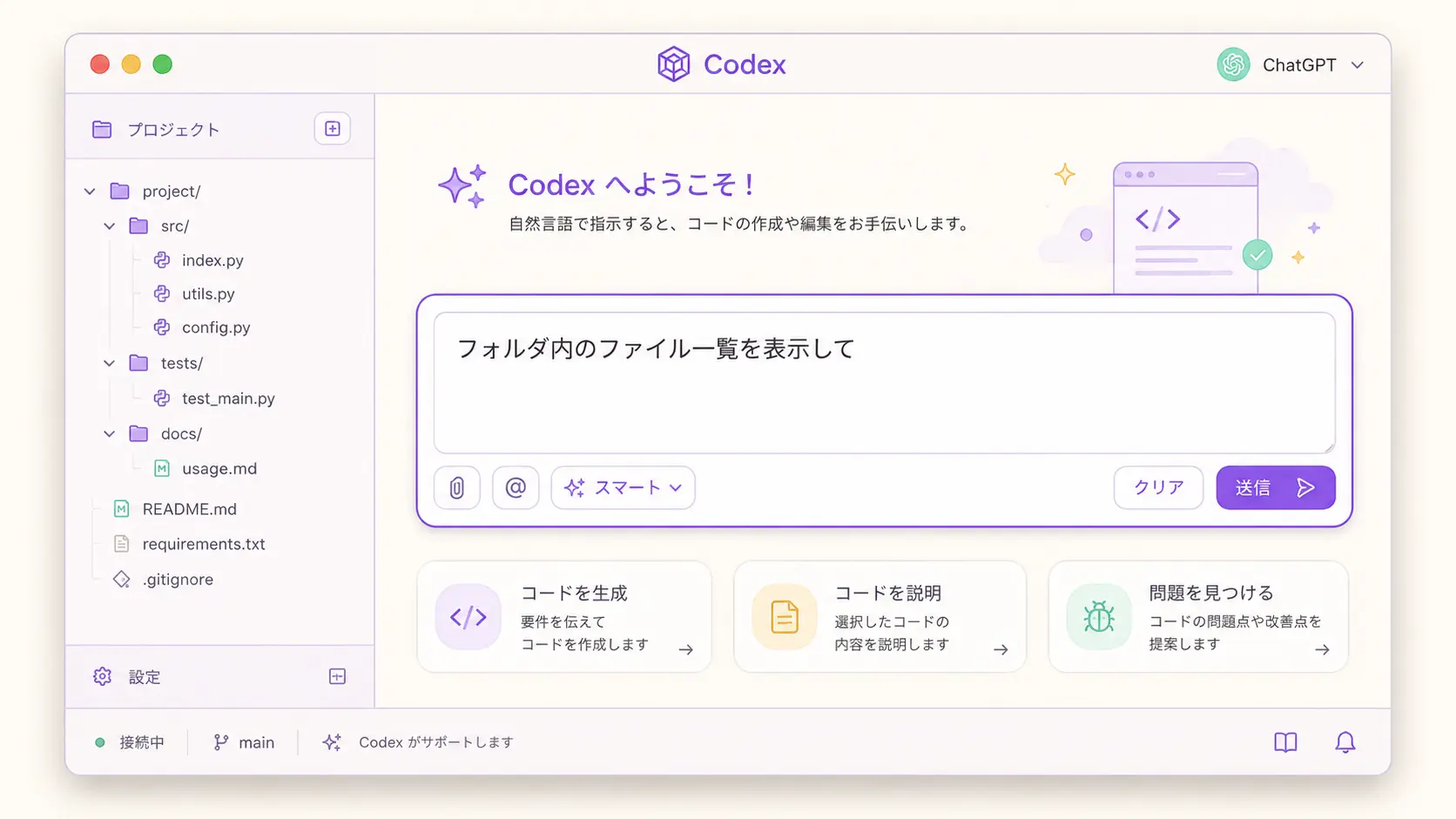
一番かんたんな始め方は、デスクトップアプリです。本当に5分で動きます。
Macの場合
Mac App Storeから「Codex」で検索してダウンロード。もしくは黒い画面に慣れている方なら、以下のコマンドでも入れられます。
brew install --cask codex
Windowsの場合
Microsoft Storeで「Codex」と検索してインストールするだけです。
起動したら、ChatGPTアカウントでログイン
アプリを開くと、ブラウザが立ち上がってログイン画面が出ます。ChatGPTのアカウント(無料Freeプランでも大丈夫)でログインすればすぐに使えます。むずかしい認証鍵の設定は不要です。
動いたら、まずはこんな指示文(プロンプト)を試してみてください。
- 「フォルダの中のファイル一覧を表示して」
- 「このコードのおかしい部分を探して直して」
- 「README.mdというファイルを作って」
Codexがファイルを読んで、考えて、実際に動かして、結果を返してくれます。「あ、ChatGPTと全然違う!」と肌で感じられる瞬間ですよ✨
まず動かす②- 黒い画面(CLI)派の方へ
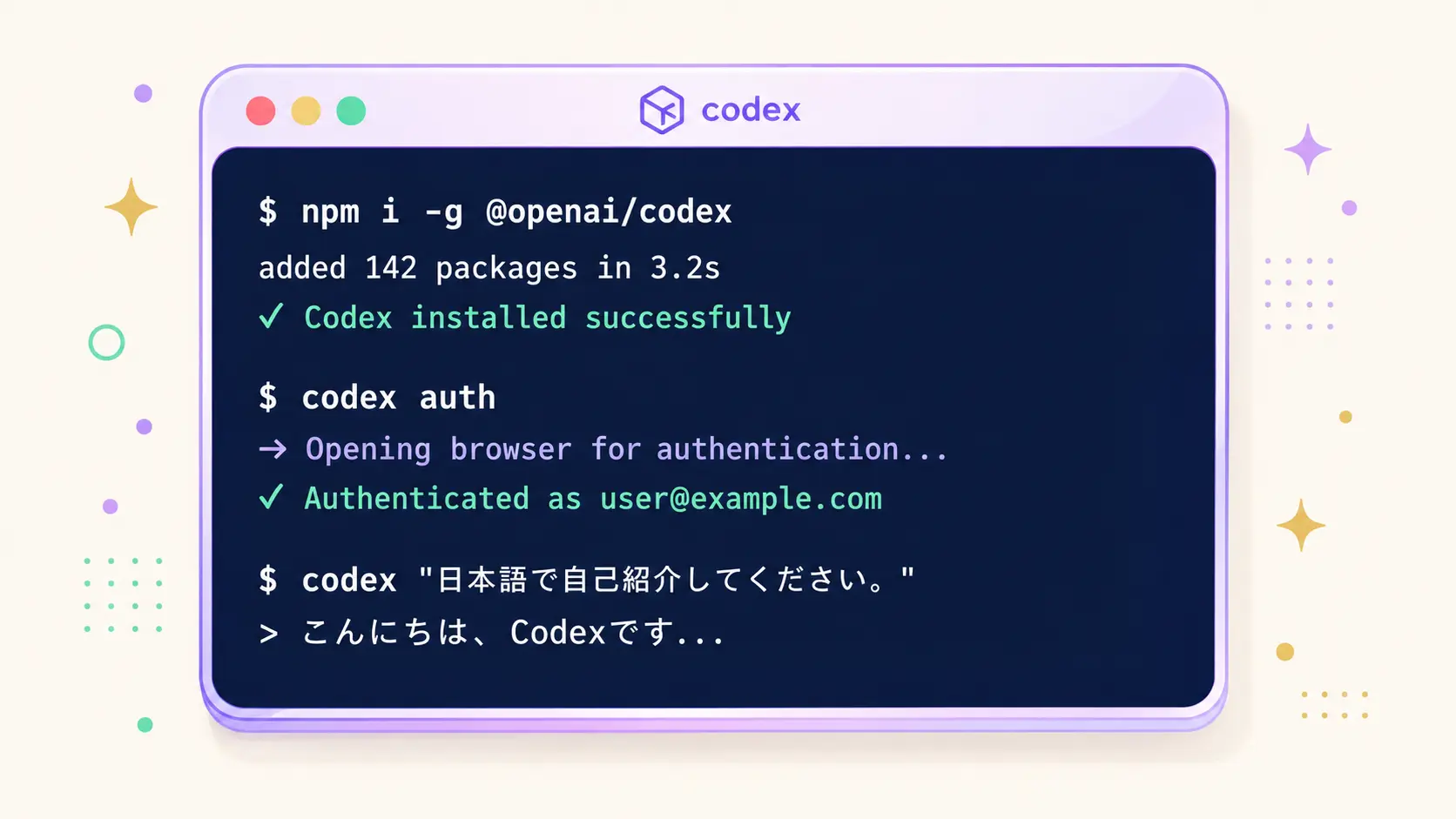
黒い画面に慣れている方は、Codex CLIの方が小回りが効いていいですよ。手順はたった3行です。
# インストール
npm i -g @openai/codex

# 認証(ブラウザが開いてログイン)
codex auth

# 動作確認
codex "日本語で自己紹介してください。"
応答が返ってきたら成功です。これだけで動きます。

認証鍵で動かしたい場合は、環境変数として設定しておくと毎回入力しなくて済みます。
export OPENAI_API_KEY="sk-xxxxxxxx"
これを設定ファイル(Macなら ~/.zshrc、Linuxなら ~/.bashrc)に書き足しておけば、毎回打たなくて大丈夫になります。認証鍵は platform.openai.com の「API Keys」→「Create new secret key」で発行できますよ。
設定ファイル(config.toml)で挙動をカスタマイズ
Codexの動き方を細かく調整したい場合は、~/.codex/config.toml というファイルを作ります。デスクトップアプリでもCLIでも共通の設定です。
model = "gpt-5.5"
approval_policy = "on-request"
sandbox_mode = "workspace-write"
3つの設定の意味を、やさしく説明しますね。
- model(使うAIの種類): 一番賢いのは gpt-5.5。費用を抑えたい場合は gpt-5.4 でもOK
- approval_policy(承認のしかた): Codexが何か操作する前に「やっていい?」と確認してくれる度合い
- sandbox_mode(安全モード): Codexがどこまで触っていいかの範囲
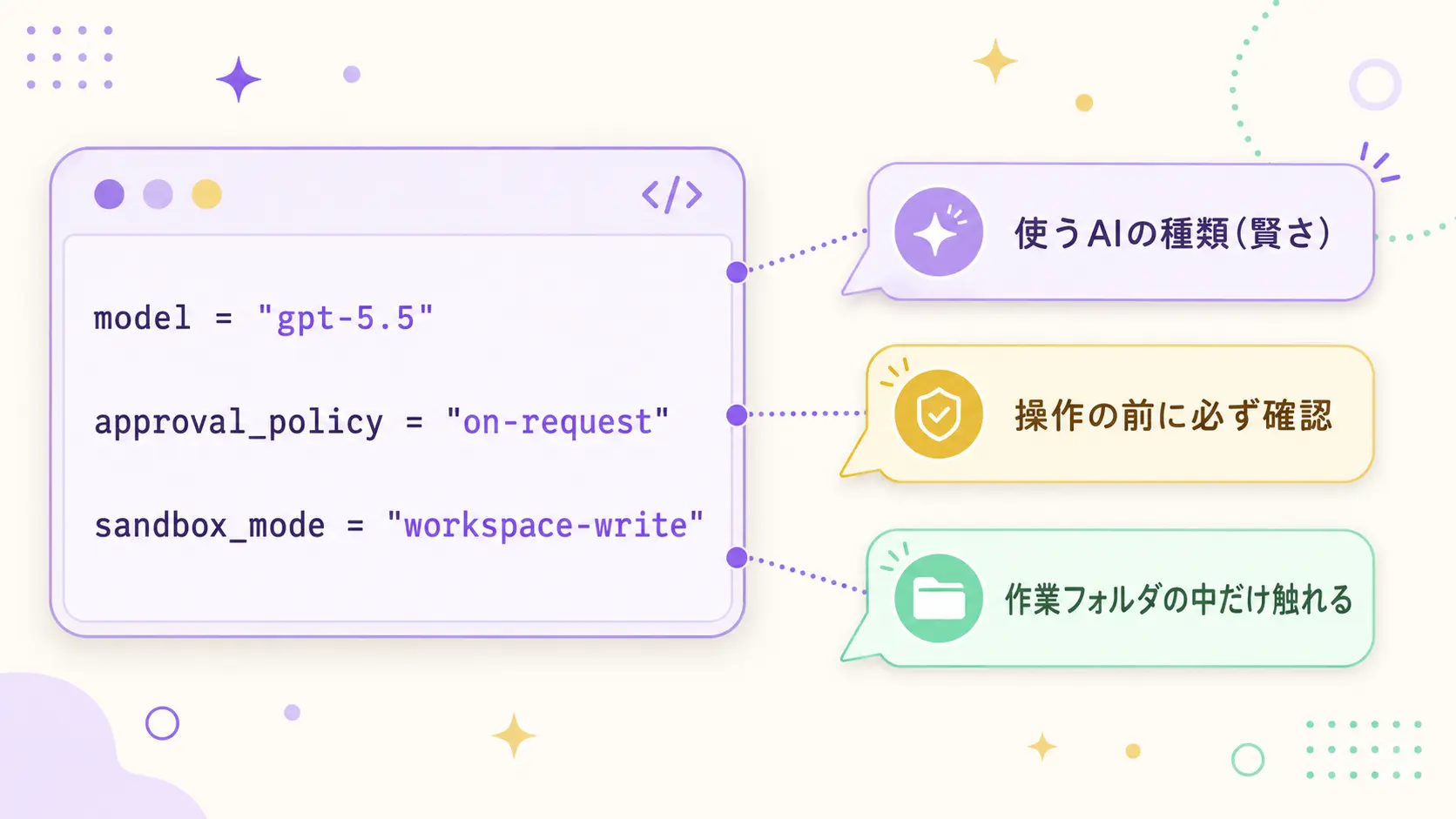
初心者の方は、まず on-request + workspace-write の組み合わせで始めてください。Codexが大きな操作をする前に「これやっていいですか?」と毎回聞いてくれるので、意図しない事故が起きません。
GPT-5.5は何がそんなにすごいのか
GPT-5.5は2026年4月23日にリリースされた、OpenAIのいちばん新しいAIです(社内コード名は「Spud」)。Codexはこれを土台にして動いているので、Codexのすごさ=GPT-5.5のすごさ、と言っても間違いではありません。
具体的なすごさを、数字で5つだけ整理しますね。
① 一度に読める情報量が105万トークン
日本語にすると約80万文字。新書1冊が約10万文字なので、本にして8冊分を一度に読み込ませられます。「うちの会社のマニュアル全部読んで」が現実的にできるレベルです。
② 一度に書ける量も12万8千トークン
以前は「途中で切れたから続きを書いて」と何度もお願いし直す場面がありました。GPT-5.5ではほぼなくなります。長い記事や長いコードを一気に書かせたいときに、本当に助かります。
③ 画像も音声も動画も読める(マルチモーダル)
文字だけじゃなくて、画像や音声、動画も入力できます。「このデザインのスクショを見せるから、似たものを作って」「手書きメモの写真を文字に起こして」も全部できます。
④ 考える深さを5段階で調整できる
none / low / medium / high / xhigh の5段階で「考える深さ」を変えられます。簡単な作業はlowで速く、複雑な作業はhighでじっくり、と使い分けると無駄な費用を抑えられます。
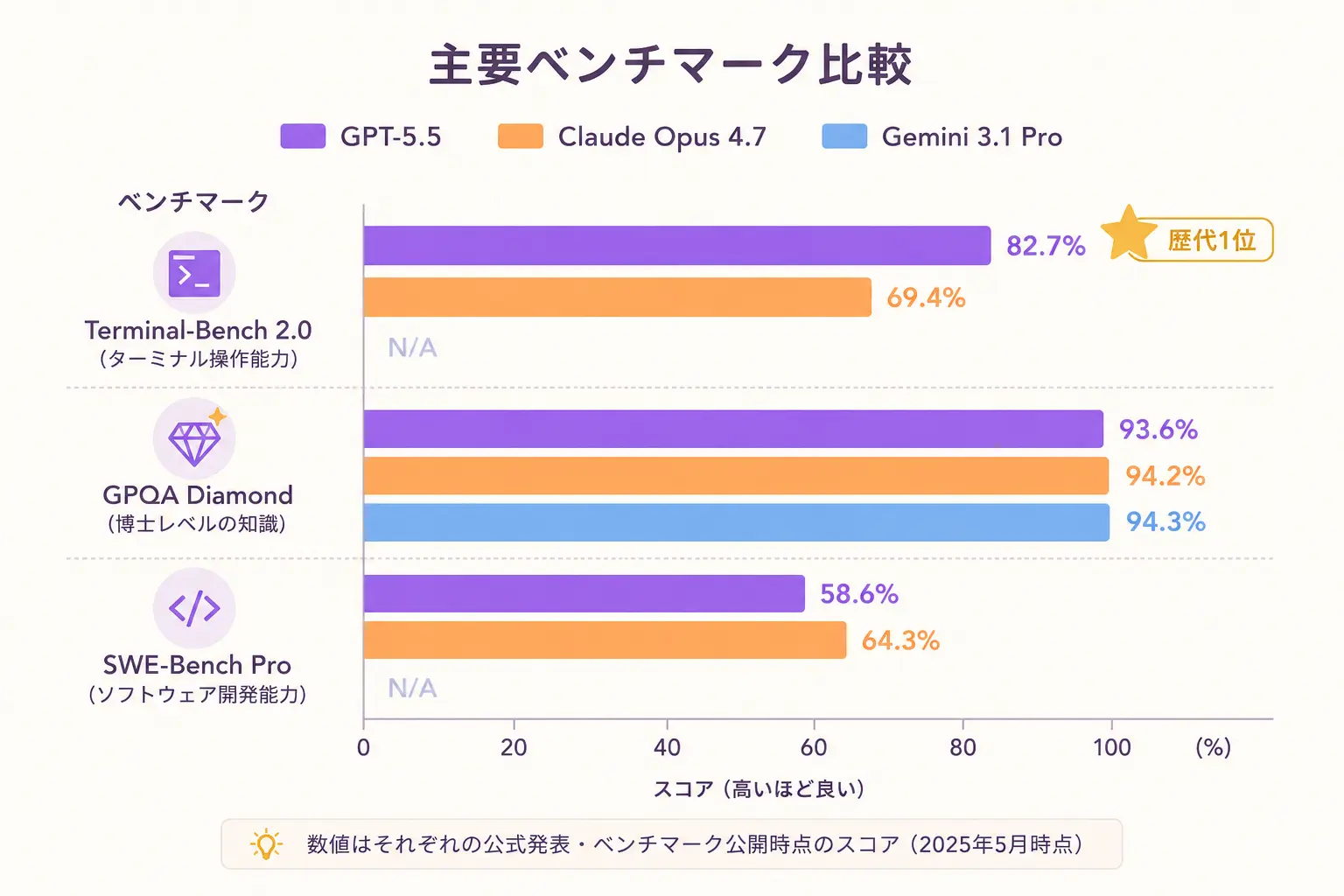
⑤ 自動化の力(ベンチマーク)で歴代トップ
「エージェントとして自動で作業をこなす力」を測るTerminal-Bench 2.0という試験で82.7%。これは歴代1位の数字です(参考: Claude Opus 4.7は69.4%)。一方で、知識量を測る試験ではClaudeやGeminiにわずかに譲る場面もあります。

『画像も作れる』- gpt-image-2との連携
GPT-5.5と同じ週(2026年4月21日)に出たのが「gpt-image-2」という画像生成AI(ChatGPT Images 2.0)です。Codexからそのまま呼び出せます。
このAIのいちばんすごいところは、日本語の文字を画像の中にきれいに描けることです。これまでの画像生成AIは日本語が文字化けするのが当たり前でしたが、gpt-image-2は12以上の言語で95%以上の文字精度を出せます。ポスターもロゴも図解も、日本語で崩れません。
Codexからの使い方は、こんなふうに普通に話しかけるだけです。
- 「このアプリのアイコンを3パターン作って、assetsフォルダに保存して」
- 「このデータをもとに図解を作って」
- 「ランディングページの上のほうに置く大きい画像を作って」
これだけでCodexが画像を作って、ファイルに保存するところまで全部やってくれます。コードを書いている途中で「ここに図解がほしいな」と思った瞬間に、そのまま指示できる。流れが途切れないのが本当に便利です✨
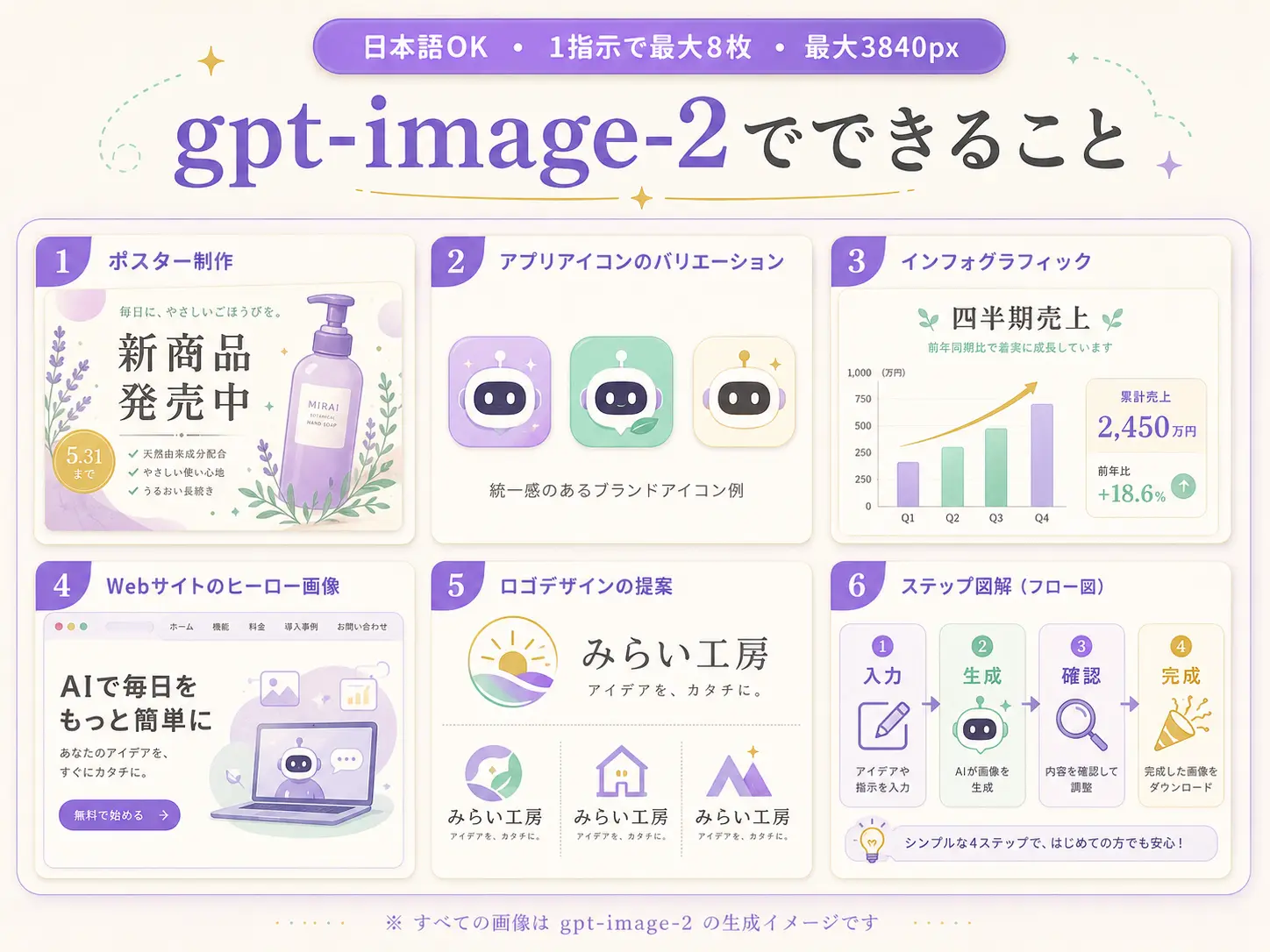
1回の指示で最大8枚の絵柄をそろえて生成、最大16枚の参照画像をもとに編集、最大3840pxの高解像度にも対応。料金は画像1枚あたり約$0.006〜$0.21で、解像度と品質によって変わります。
料金(Pricing)- 初心者が損しない始め方
「いくらかかるか分からないと、怖くて触れない」。これ、本当によくわかります。私もそうでした💭 だから、ここをはっきりさせてから始めましょう。
Codexを使う料金は、大きく2つに分かれます。
① ChatGPTのプラン経由(初心者はまずこちら)
- Free($0): GPT-5.5が使える。Codexも期間限定で試せる
- Go($8/月): GPT-5.5+Codexの期間限定利用
- Plus($20/月): GPT-5.5+Codex本格利用OK(コスパ最強)
- Pro($100〜$200/月): GPT-5.5 Pro含む全機能
まずはFreeで試してみて、「これは本気で使えそう」と思ったらPlus($20/月)に上げる。これが一番失敗しにくい順番です。
② 認証鍵(API)を直接使う(中級者向け)
- GPT-5.5: 入力 $5.00 / 出力 $30.00(100万トークンあたり)
- GPT-5.4: 入力 $2.50 / 出力 $15.00
- GPT-5.3: 入力 $1.75 / 出力 $14.00
GPT-5.5はGPT-5.4の2倍の費用です。だから「普段は5.4で十分、ここぞの場面だけ5.5」が賢い使い方になります。
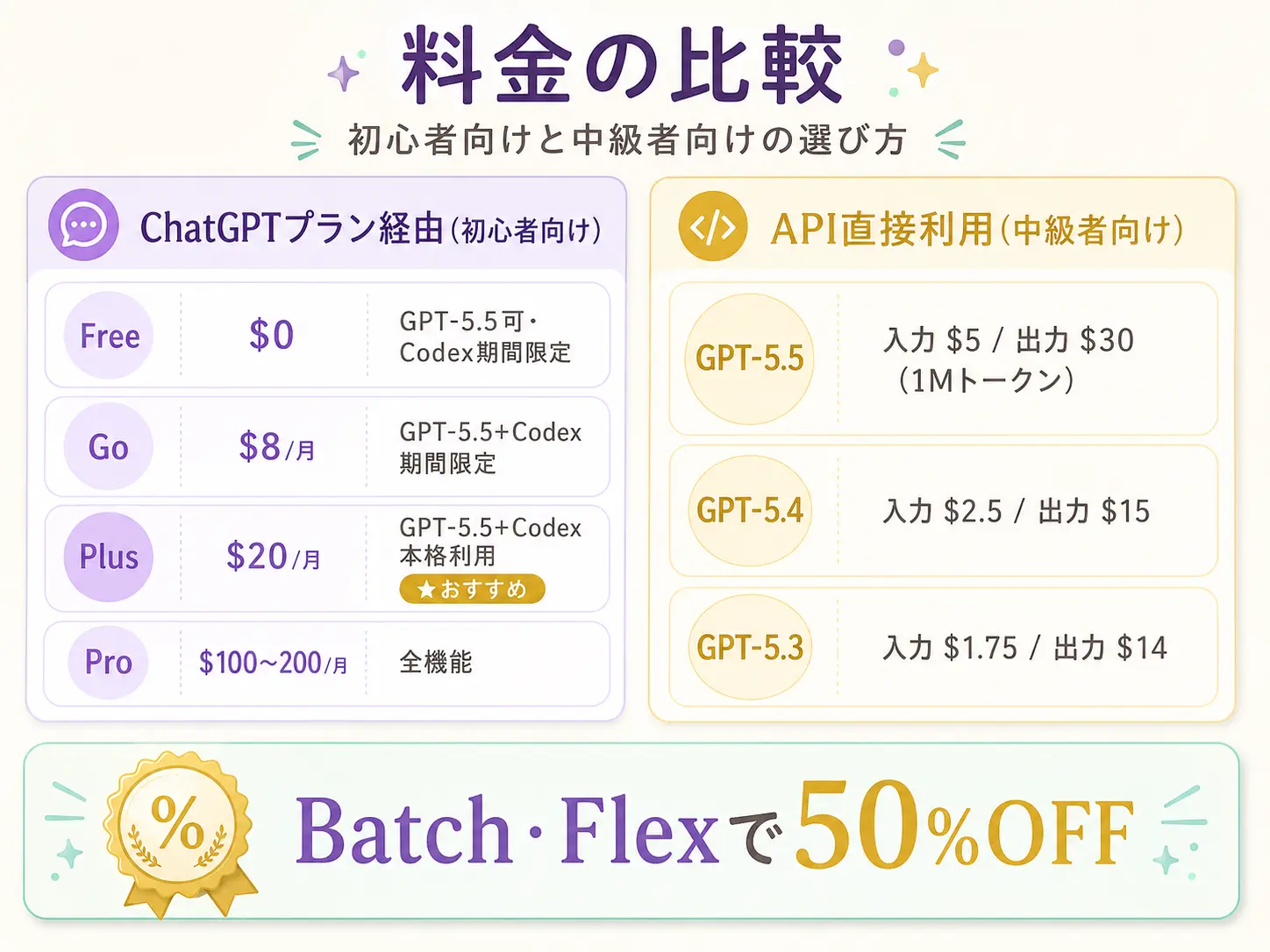
長い情報を一度に渡すとき(27.2万トークン超)は、入力2倍・出力1.5倍になる点だけ覚えておいてください。大きなコードベースをまるごと渡すときは意識すると、お財布にやさしいです。
自分のプログラムから呼ぶ(Python / Node.jsの例)
「自分で作ったアプリの中にGPT-5.5を組み込みたい」。そんな場面では、開発キット(SDK)を入れて自分のコードから呼び出します。最初はCodex本体だけで十分なので、必要になってから読み返してくださいね。
Pythonの場合
pip install openai

from openai import OpenAI
client = OpenAI()

response = client.responses.create(
    model="gpt-5.5",
    reasoning={"effort": "medium"},
    input="Pythonでフィボナッチ数列を計算する関数を書いてください。"
)
print(response.output_text)
Node.jsの場合
npm install openai

import OpenAI from "openai";
const client = new OpenAI();

const resp = await client.responses.create({
  model: "gpt-5.5",
  reasoning: { effort: "medium" },
  input: "Express.jsで簡単なAPIサーバーを作ってください。"
});
console.log(resp.output_text);
『ローカル』と『クラウド』の使い分け
Codexには「自分のパソコンで動かす(ローカル)」と「インターネット上で動かす(クラウド)」の2つがあります。
- ローカル(デスクトップアプリ・CLI): 自分のパソコンの中で動く。手元のファイルを自動で見てくれるので、短い指示で動かしやすい。レスポンスも速い。個人向け
- クラウド(Codex Cloud): インターネット上で複数の作業を同時に走らせられる。GitHub連携やチーム開発に強い
初心者はまずローカルから。慣れてきたらクラウドを試す。この順番が自然です。
OS別の対応状況
- macOS: デスクトップアプリ、CLI、エディタ拡張すべて対応
- Windows: デスクトップアプリ、CLI、エディタ拡張対応(Windows 11 + WSL2推奨)
- Linux: デスクトップアプリは未対応。CLIとエディタ拡張は使える
普段使っているエディタと連携する
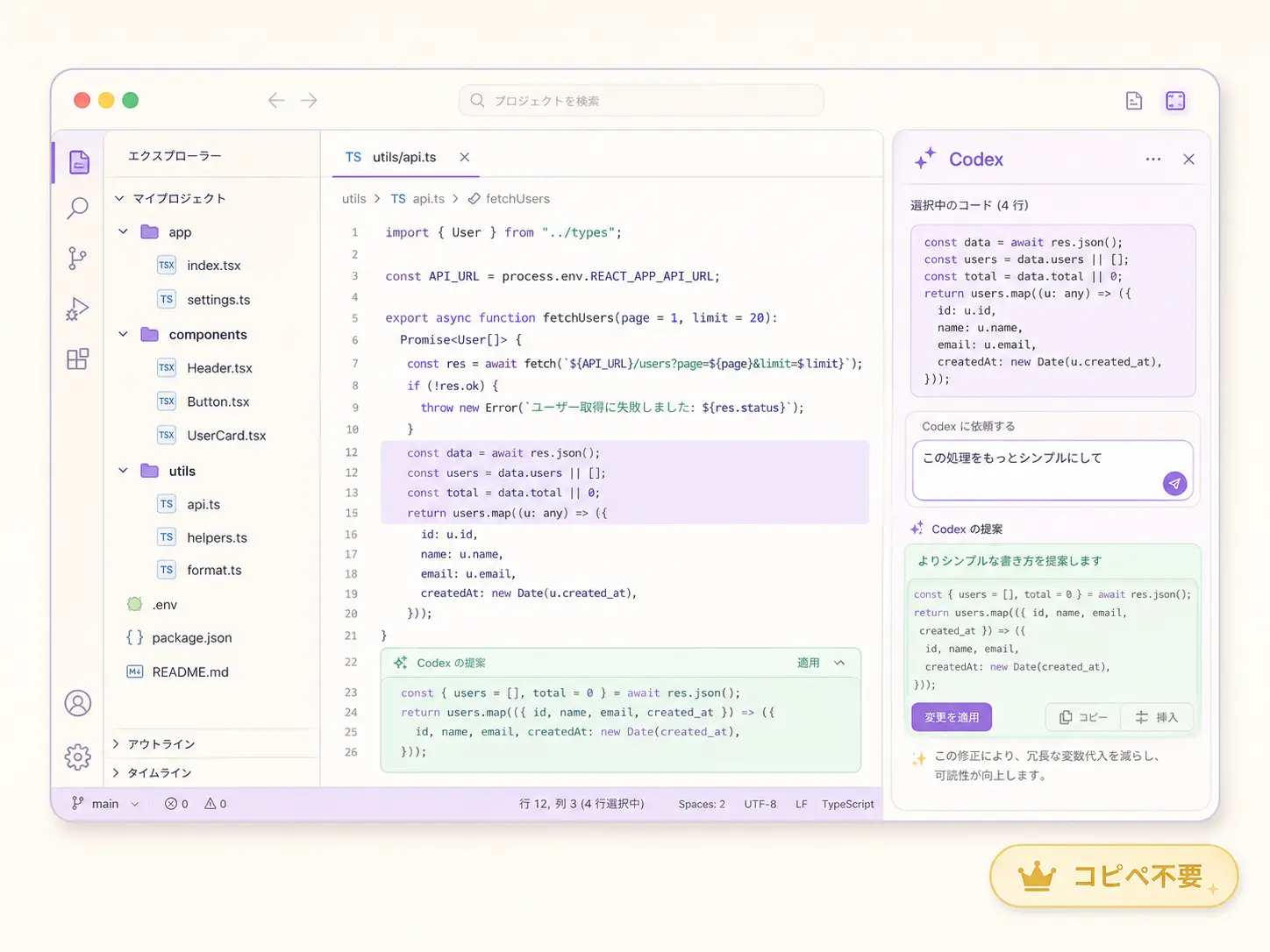
デスクトップアプリや黒い画面以外に、普段使っているエディタの中で直接Codexを呼び出すこともできます。これがすごく便利なんです。
VS Codeの場合
拡張機能の一覧(Marketplace)から「Codex – OpenAI’s coding agent」を入れるだけ。Claude CodeやGitHub Copilotと一緒に動かすこともできます。
開いているファイルや、選んでいる部分のコードを自動で読み取ってくれるので、コピペなしで指示が書けます。これが地味にすごく大きいんです。
JetBrains系(IntelliJ、PyCharm、WebStorm等)
2026年1月から正式対応。バージョン2025.3以降の主要なIDE(IntelliJ IDEA、PyCharm、WebStorm、Rider、GoLandなど)で使えます。
指示文(プロンプト)の書き方で結果が変わる
同じGPT-5.5を使っていても、指示文の書き方ひとつで出力の質はまったく変わります。ここが、初心者と中級者を分ける一番大きなポイントです。
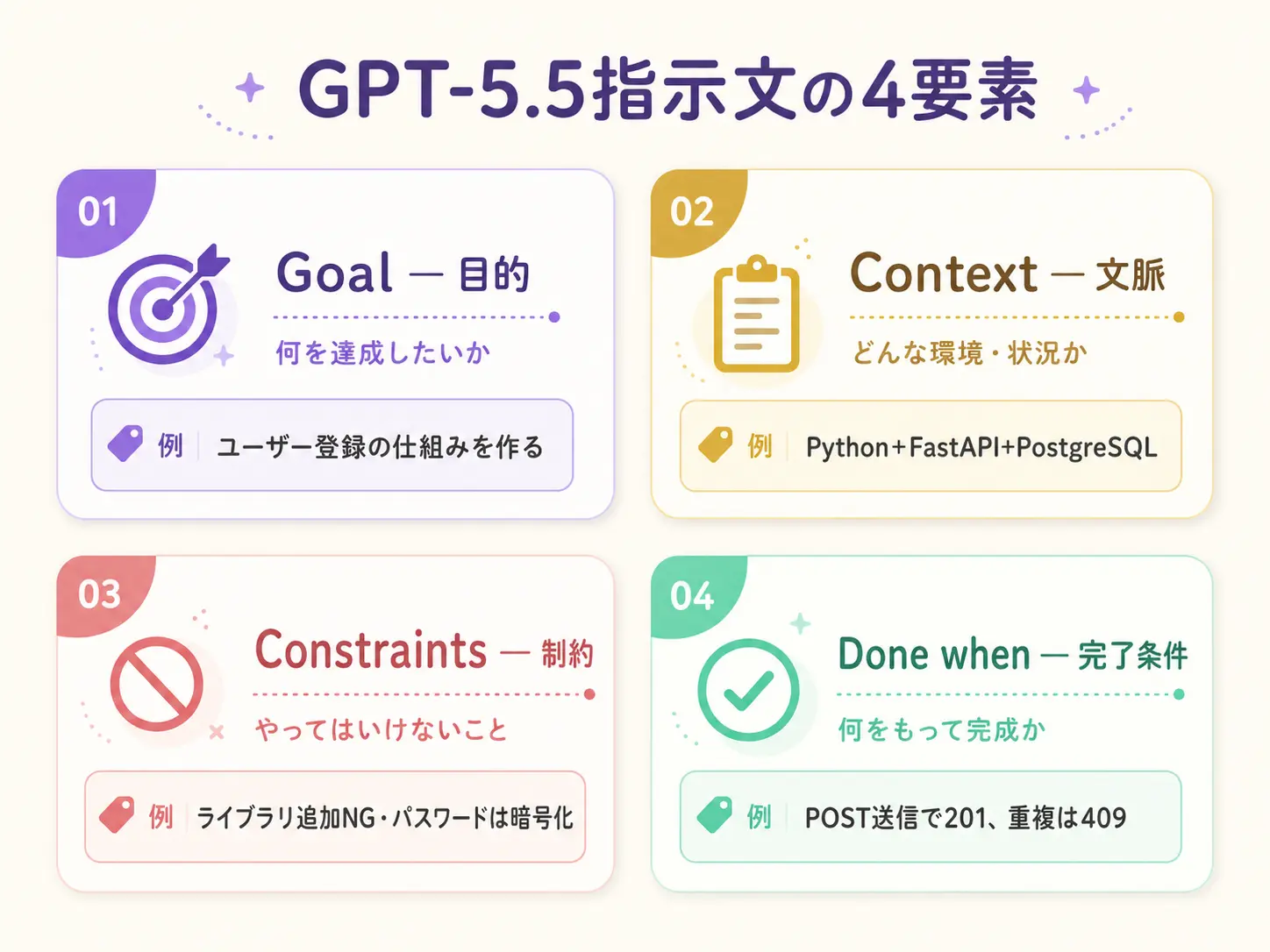
GPT-5.5では、次の4つの要素で『構造化』するのがコツとされています。
そして「考える深さ」のレベルも、内容に合わせて使い分けるのがコツです。
- none / low: 簡単な変換・定型処理。応答が一番速い
- medium: 一般的なコーディングや質問(これが標準)
- high: 複雑な設計やデバッグ
- xhigh: 最高難度のお仕事
費用は深さに比例するので、全部xhighにすると無駄が出ます。タスクに合った深さを選びましょう。
デバッグとテスト- Codexの『本当のおいしさ』
コードを書いたあとのデバッグ(動かないところを直す作業)と、テストを書く作業。じつはここがCodexの一番おいしい使いどころです。
デバッグのコツは、エラーログをそのまま渡すこと。これだけで結果が変わります。
- ❌「動きません」だけ → NG。Codexも困ります
- ✅「pytestでRuntimeErrorが出ました。エラーログ:(全文)。修正してください」→ OK
GPT-5.5は105万トークンの記憶力があるので、長いログでも大丈夫。情報は多いほうがいいんです。
CLIなら、プロジェクトのフォルダでこんなふうに頼めます。
codex "このテストが落ちている原因を調べて修正して。テストが通ることまで確認して。"
Codexがファイルを読んで、テストを動かして、エラーを分析して、修正して、もう一度テストを走らせる。ここまで全部、自分で勝手にやってくれます。これが『作業するAI』の真髄ですね。
テストを書いてもらうのも同じです。
codex "src/auth/register.py のregister_user関数のテストを書いて。
正常系、エラー系、バリデーション系の3パターンで。"
安全に使うために- セキュリティの2層構造
「AIに自分のパソコンをいじらせて、本当に大丈夫?」これも、よくいただく心配です💭 Codexにはきちんと2段階の安全装置がついているので、ご安心ください。
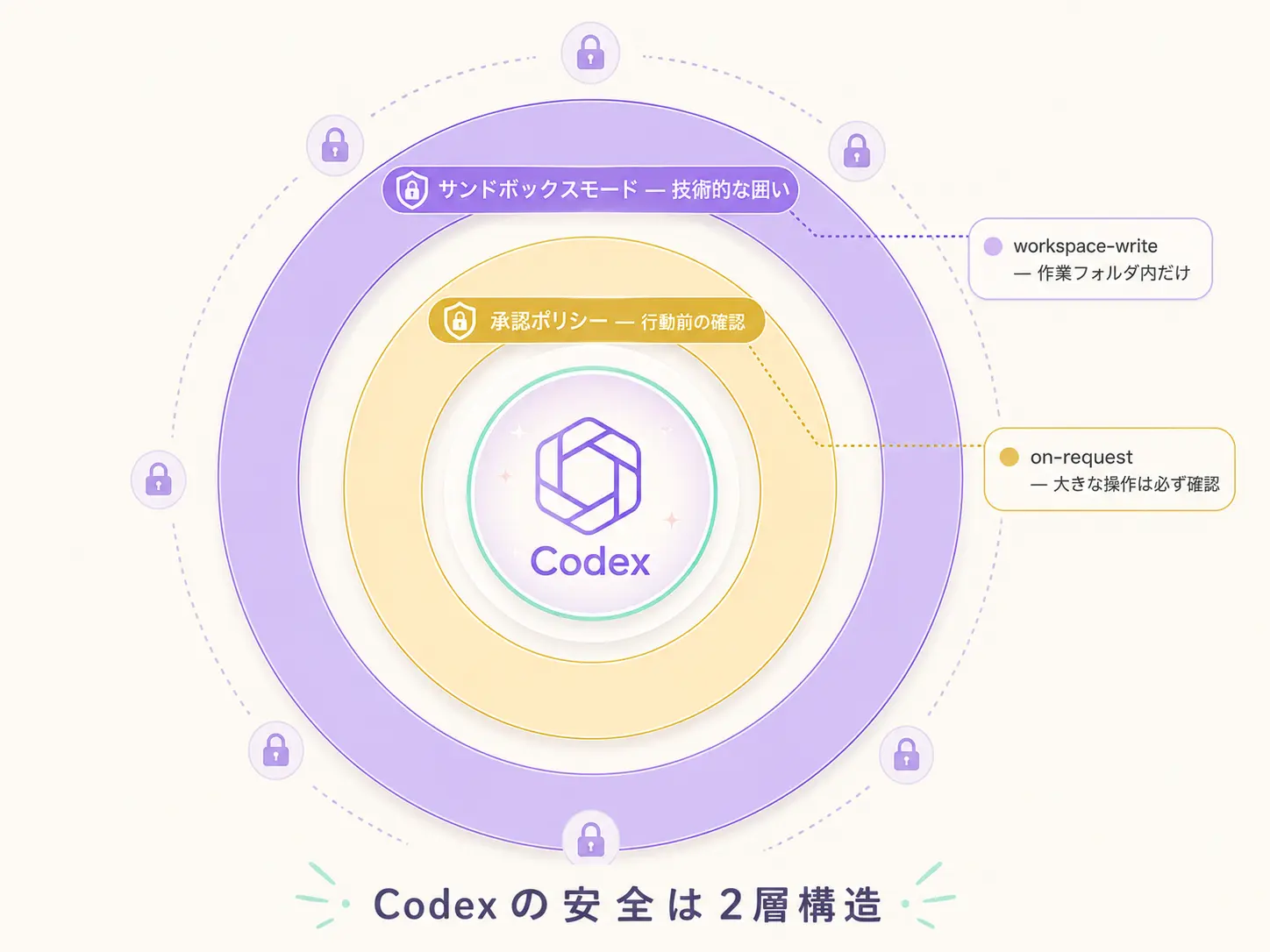
Codex Cloudの方は、OpenAIが用意した隔離された箱の中で動くので、自分のパソコンには絶対に触りません。ローカルで動かすCLIとエディタ拡張も、OSのレベルで囲いが強制されています。
実際にどんなふうに使われているか
「実際に効果あるの?」という疑問にお答えするために、OpenAI社内の使われ方をご紹介しますね。なんと、社員の85%が毎週Codexを使っているそうです。
- 財務チーム: 24,771件の税務書類(71,637ページ)のチェックをCodexで処理。前年より2週間も短縮
- マーケティングチーム: 週次レポート作成を自動化。週5〜10時間の節約
- 開発者の事例: 1つの指示でピクセルアートゲームを1ファイルで生成。お買い物サイトの仕組み(CRUD API)を自動生成+テストまで自動作成
コードを書くだけじゃなくて、資料分析、レポート作成、データ整理。『頭を使う仕事の自動化』ができるところに、いまのCodexの一番の価値があります。
副業の視点でも、ここはチャンスです。たとえばクラウドワークスやココナラでは、簡単なコード添削・記事の下書き作成・データ整理といった案件で、1件3,000〜10,000円ほどが相場。Codexを使えば、これまで1〜2時間かかっていた作業が30分前後で終わる場面も少なくありません。『単価そのまま・時間だけ圧縮』が、いちばん始めやすい稼ぎ方です。
ゼロから使いこなすまでの6ステップ・ロードマップ
長くなったので、最後に全体の道のりを6つにまとめます。これがそのままチェックリストになります📝
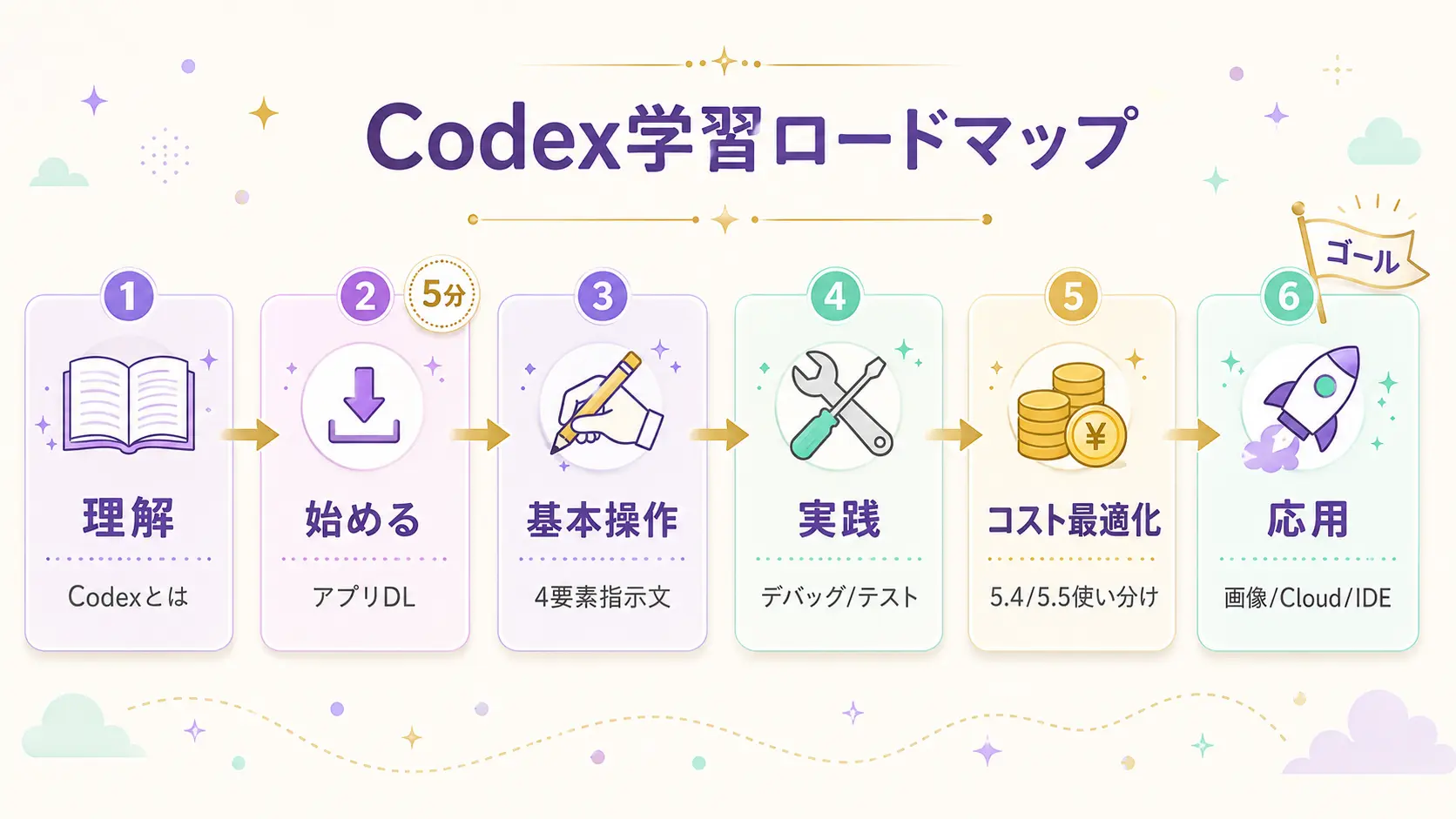
② 始める ── デスクトップアプリをダウンロードしてChatGPTアカウントでログイン(5分)
③ 基本操作 ── 指示文を Goal/Context/Constraints/Done when の4要素で書く
④ 実践 ── デバッグはエラーログを全文渡す。テストも自動生成させる
⑤ コスト最適化 ── 普段はGPT-5.4、ここぞでGPT-5.5。Batch/Flexで半額活用
⑥ 応用 ── gpt-image-2で画像生成、Cloudで並列タスク、エディタ連携で日常に組み込む
今日できること(たったひとつだけ)
最後に、今日試してほしいことを1つだけお伝えします。それは『Codexデスクトップアプリをダウンロードしてログインまで終わらせる』ことです。
たった5分です。ChatGPTのアカウントがあれば(Freeでも大丈夫)、認証鍵もなしですぐ動きます。動くところまでいけば、あとは触りながら覚えていけます。
Codexはいま、毎月のように大きく進化しています。だからこそ、今のうちに基礎を押さえておくと、これから出てくる新しいニュースも『あ、あの話ね』と理解できる土台になります。一緒にゆっくり、新しい時代に乗っていきましょう☕