
Codexでスライド作成を効率化する流れ|実践ワークフロー14ステップ

この記事を読むとわかること:
- ✅ Codexでスライドを作る全体の流れが14ステップでわかる
- ✅ 「企画・AI作業・確認・仕上げ」のフェーズ分けの考え方が身につく
- ✅ 品質のカギを握る「画像出力」の正しいやり方がわかる
- ✅ クライアント納品で失敗しない修正・確認のバランス感覚がわかる
- ✅ 副業でスライド作成を請けるときの実務イメージがつかめる
Contents
そもそも、AIだけでスライドは完成しない
最初に大事な前提をお伝えしますね。CodexやChatGPTにいきなり「スライド作って」とお願いしても、納品レベルのものは出てきません。
AIが得意なのは「整理された情報を、決まった型に流し込む」こと。逆にAIが苦手なのは「お客さんが何に困っているかを察する」「素材を集めて取捨選択する」といった人間くさい作業です。
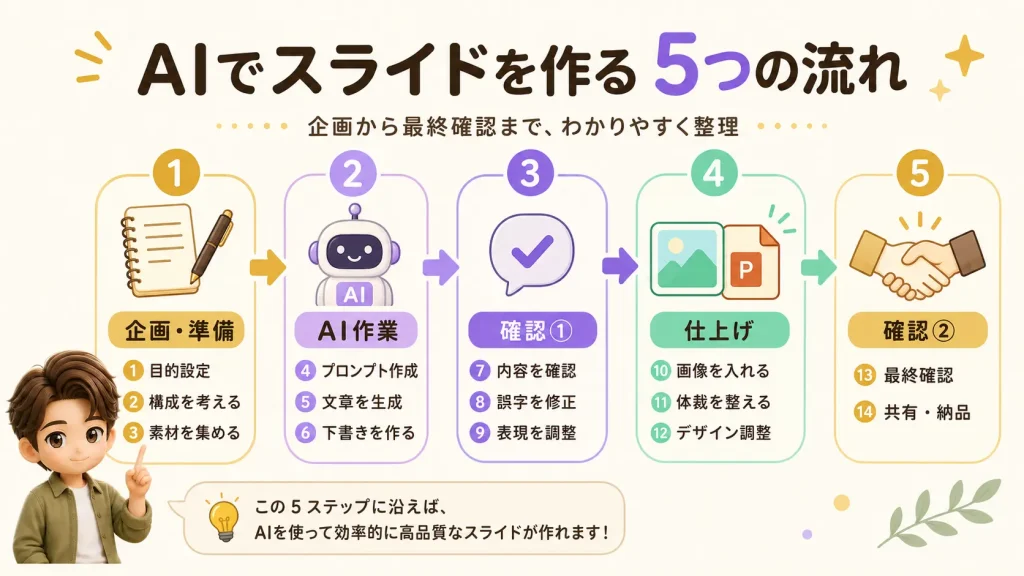
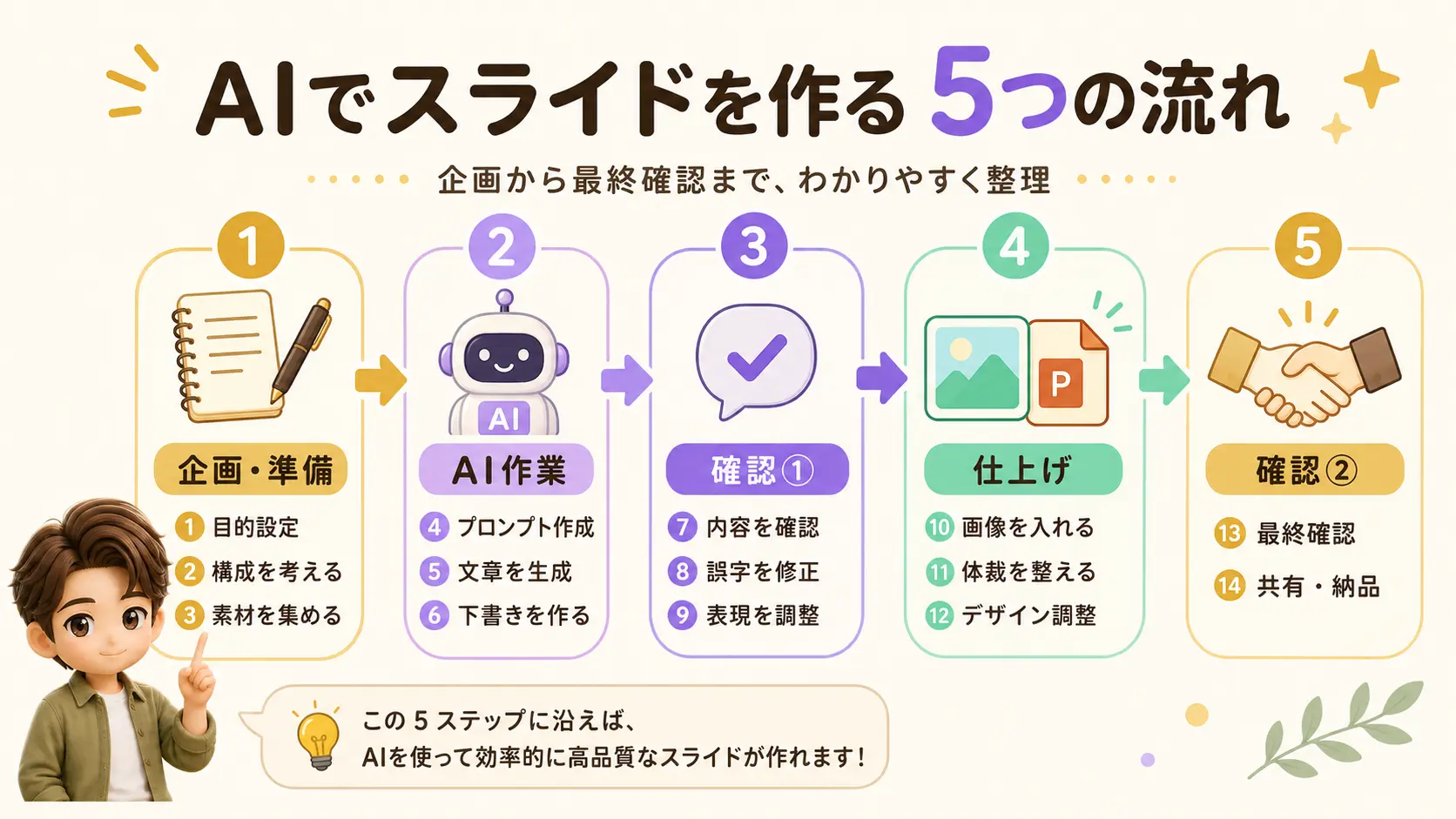
全体の流れ:14ステップを5フェーズに分ける
私が実際にやっている流れを、5つのフェーズに分けてお見せしますね。「人間が動くフェーズ」と「AIが動くフェーズ」が交互にくるのがポイントです。
【企画・準備】1〜4:人間がやる仕込み作業
- カリキュラム作成
- ヒアリング
- 文字起こし
- 要点まとめ
この4ステップは、すべて人間の仕事です。AIに「いい感じに作って」と頼んでも、ここの情報がないと話が始まりません。
【AI作業】5〜6:Codexにテキストを書いてもらう
- カリキュラム+要点をCodexに渡す
- スライド原稿(テキスト)を出力してもらう
ここでCodexの出番です。前のフェーズでまとめた素材をそのまま渡して、「スライドの構成案+各ページの文章」を一気に書き出してもらいます。
【確認①】7〜8:原稿の段階で一度クライアントに見せる
- 人間(私)が原稿を整える
- クライアント確認(1回目)

【仕上げ】9〜11:画像化してスライドに組み立てる
- Image 2.0で画像出力
- pptx出力
- Googleスライドにインポート
【確認②】12〜14:見た目を整えて2回目の確認
- 人間(私)が整える
- クライアント確認(2回目)
- フィードバックをもとに微調整
ここまでで完成、です☕
コツ①:画像出力が品質の9割を決める
14ステップのうち、いちばん品質を左右するのが工程9「Image 2.0で画像出力」です。
AIにスライドを作らせると、テキストだけPowerPointに流し込もうとして、レイアウトが崩れたり、フォントがバラバラになったり、ということがよく起こります。これを防ぐコツは、1枚ずつ「画像として」出力してから貼り付けることです。
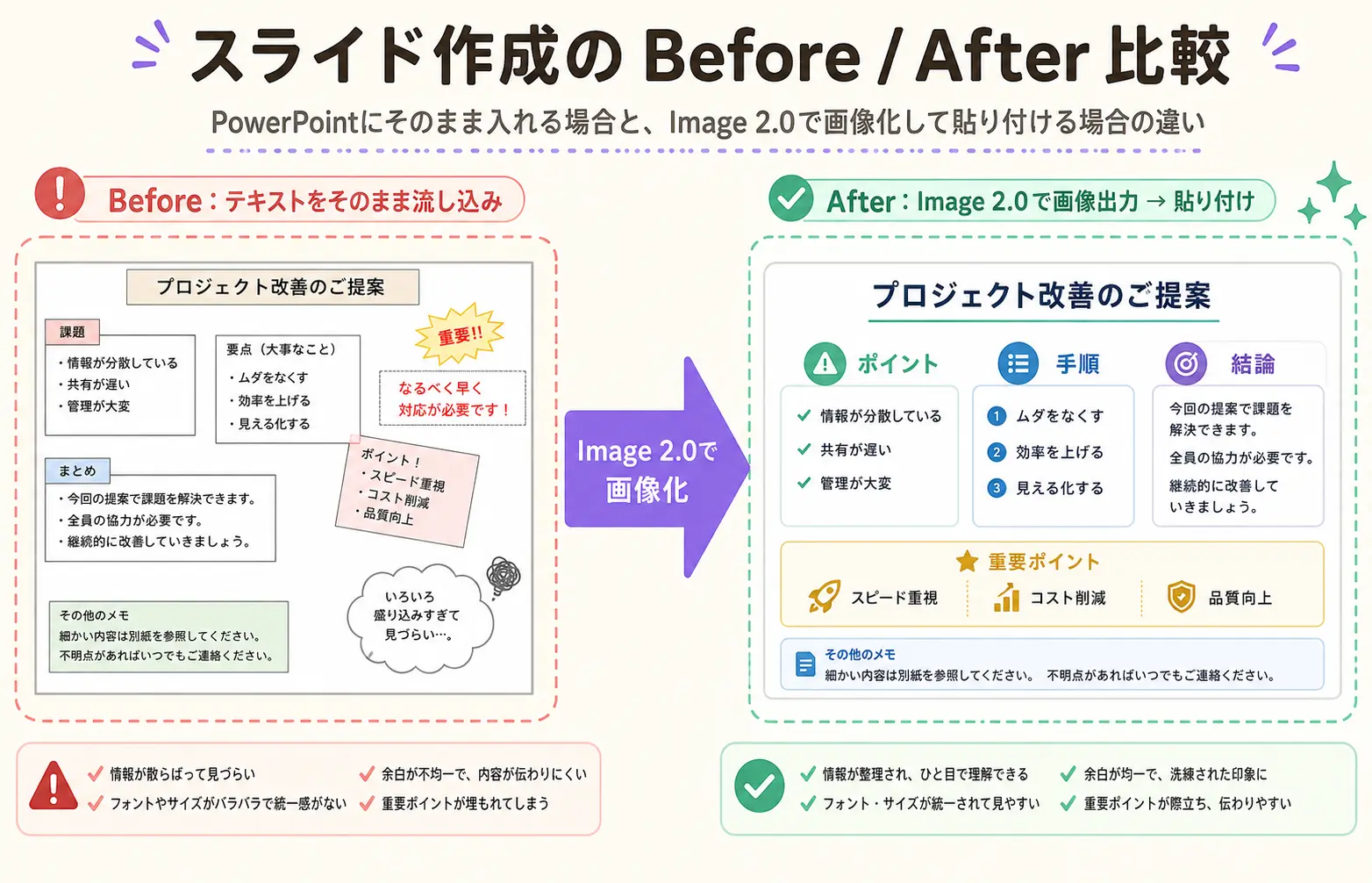
画像として出してから貼ると、見た目のばらつきがほとんどなくなって、納品物の統一感がぐっと上がります。私の体感では、ここを踏むか踏まないかで仕上がりが大きく変わる印象です。
・軽微な調整のとき → アナログが早い。手作業で上から要素を貼り付けて修正
「全部AIに直させよう」とするより、ちょっとした位置調整は手作業のほうが圧倒的に早いんです。AIと人間の使い分けは、ここでも大事ですね。
コツ②:テンプレートを事前に渡しておく(工程5.5)
これは14ステップには入っていないのですが、私が必ずやっている「裏ステップ」です。工程5でCodexに原稿を渡す前に、手本となるスライド(PowerPointまたはPDF)を1枚共有しておくんです。
「これをテンプレートにします」「こんなイメージで作ってください」と伝えるだけで、出力の精度がガラッと変わります。
テンプレートの精度は、時間があるときに上げておくのがおすすめです。「タイトルはこう書いて」「この表現はNG」といった指示を事前に仕込んでおくと、次の案件からは原稿を渡すだけで完成度の高いものが出てくるようになります。
細かくしようとするとキリがないので、案件をこなしながら随時調整していく、くらいの気持ちでOKです👍

コツ③:修正・確認のバランス感覚を持つ
何度かスライド案件を進めると、必ず「ここ気になるな」「もっとこうしたいな」というポイントが出てきます。でも、ここで深追いするとプロジェクト全体が止まってしまうんです。
私が心がけているのは、次の3つです。

コツ④:画像出力の「方法」をはっきり伝える
ここ、私も最初は「指示文で指定したはずなのに、違うやり方で出てきた…」と何度かなりました💭 同じところでつまずく方も多いので、コツをお伝えしますね。
工程9の「Image 2.0で画像出力」をお願いするとき、「どのAIで・どのモデルで・どの形式で」出してほしいかを言語化して伝えることが大事です。
指定があいまいだと、AIが別の方法で画像を作ったり、「HTMLにしておきました」と別形式で出してきたりすることがあります。指示文で指定していても、しれっと別の方法で生成していることもあるんです。

「こちらの方がよさそうなので、こうしておきました」とAIが提案してくれること自体は親切なんですが、それが必ずしも自分の想定したアウトプットとは限りません。
なので、出力された画像がガラッと変わったとか、なんか崩れてるな〜と感じたら、すぐに「どうやって画像生成しましたか?」と聞いて軌道修正します。
納品物はトンマナを揃えるのが最優先
クライアントに納品する資料の場合、講座全体や1つのレッスン内では、できるだけ同じ画像出力形式でそろえるのがおすすめです。画像の雰囲気やレイアウトが毎回バラバラになると、資料全体の統一感が崩れてしまいます。
自分用や試作なら、いろいろ試すのがあり
一方で、自分用に作るものや「ちょっと試してみたい」段階なら、いろいろなモデルを触ってみるのもありです。
- 「このモデルを使うと、こういう仕上がりになるんだな」
- 「こういう指示を出すと、どんな画像になるんだろう」
- 「指示文を細かくしたら、どこまで再現されるんだろう」
こんな感じで、検証を兼ねて試してみると、AIでできることの幅がつかみやすくなります。納品案件と検証案件は、はっきり分けるのがコツですね📝
② 品質のカギは工程9「画像として出力してから貼る」こと
③ 完璧より、いったん確認に出すスピード感を大切にする
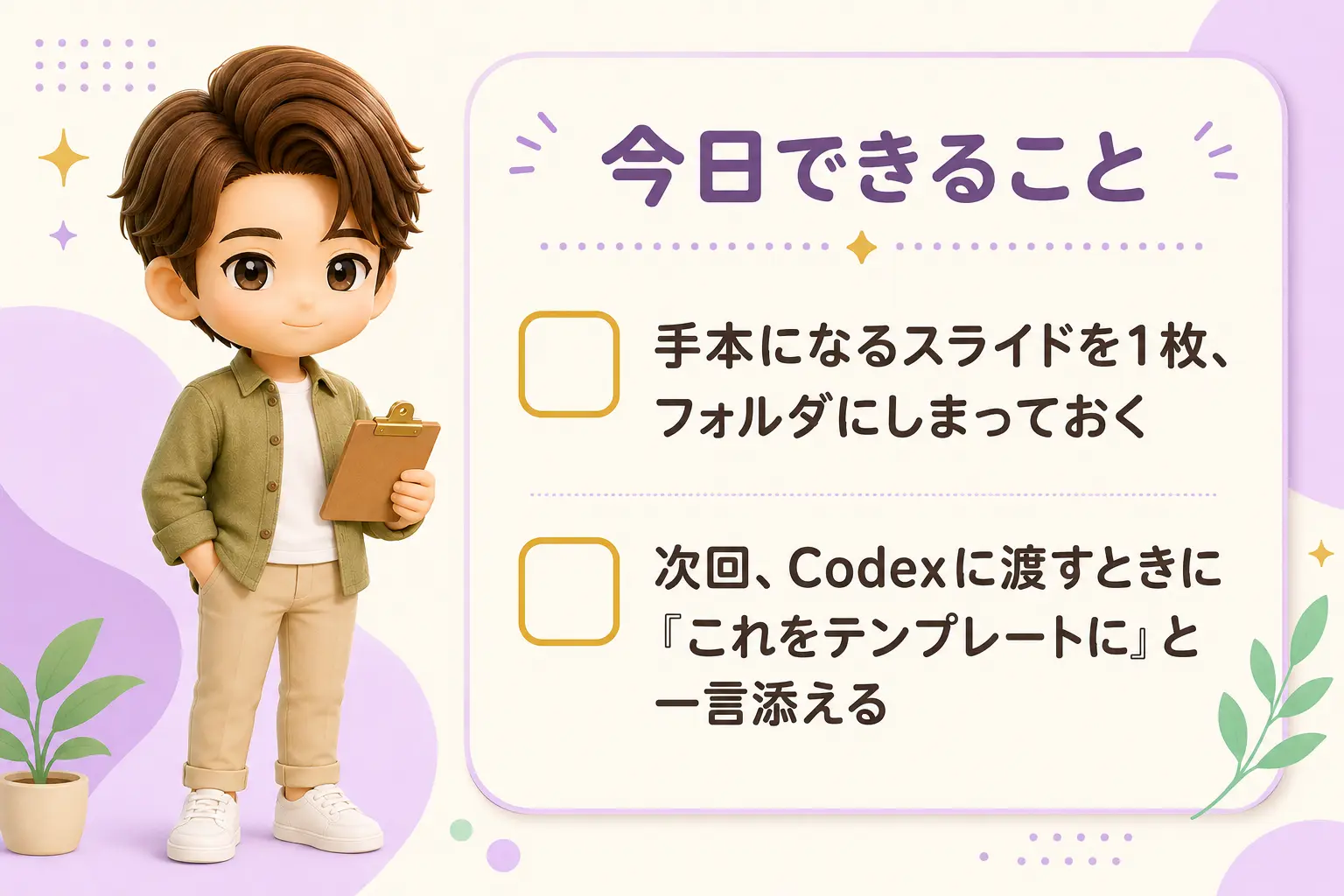
今日できること(ひとつだけ)
最後に、今日試してほしいことを1つだけお伝えします。それは「手本になるスライドを1枚、フォルダにしまっておく」ことです。
PowerPointでもPDFでも、Googleスライドのスクショでも構いません。「こういう雰囲気のスライドが好き」と思える1枚を、自分のPCにストックしておいてください。
これがあるだけで、次にCodexにスライドを頼むとき「これをテンプレートにします」と渡せます。たった3分の準備で、次回の作業時間が大きく変わりますよ。